Der Fehler deutet auf beschädigte oder fehlende Boot Configuration Data (BCD) hin.
Ist auf dem System eine Recovery Partition vorhanden und lässt sich Windows im Recovery Modus starten, kann man dort die Starthilfereparatur versuchen.
Funktioniert dies nicht, benötigt man ein Windows Installationsmedium(DVD, USB-Stick....). Von diesem startet man und wählt dann in den erweiterten Optionen die Eingabeaufforderung. Mittels DISKPART erstellt man eine neue EFI System Partition(ESP):
1. DiskPart starten
2. list disk (alle Datenträger anzeigen): Achtung einer ist das Bootmedium.
3. select disk X (das X entspricht der Nummer des Datenträgers, auf dem die ESP erstellt werden soll)
4. Nur erforderlich bei vollständig belegten Festplatten
Damit eine ESP auf dem ausgewählten Datenträger erstellt werden kann, muss erst einmal eine bereits vorhandene Partition verkleinert werden.
- list partition (Zeigt die FAT32, NTFS und EFI Partitionen auf dem ausgewählten Datenträger an)
- select partition X (das X entspricht der Nummer der Partition, die verkleinert werden soll)
- shrink desired = 350 (Verkleinern der Partition um 350 MB)
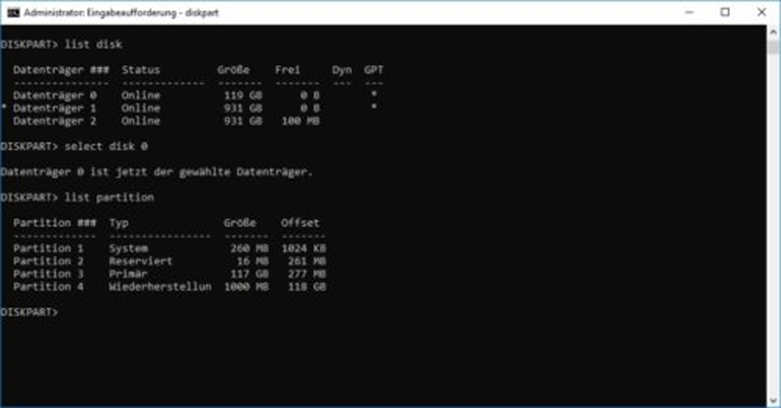
5. Auf der Festplatte stehen nun 350 MB nicht zugeordneter Speicher zur Verfügung, aus dem die neue ESP-Partition erstellt werden kann:
- create partition EFI size = 200 (Erstellt die ESP mit einer Größe von 200 MB)
- assign letter=N:
- format quick fs=fat32 label=“System“ (Markiert den Bereich als Typ „System“ und formatiert ihn mit FAT32
6. DiskPart beenden (EXIT)
7. bcdboot C:\windows /s N: /f UEFI ausführen:
- c:\windows Pfad zur zu startenden Windows Installation
- N: im Diskpart via assign zugewiesener Laufwerksbuchstabe
War dieser Artikel hilfreich?
Das ist großartig!
Vielen Dank für das Feedback
Leider konnten wir nicht helfen
Vielen Dank für das Feedback
Feedback gesendet
Wir wissen Ihre Bemühungen zu schätzen und werden versuchen, den Artikel zu korrigieren