Vorbemerkung
Generell ist es bei einem sicheren Passwort (https://www.bsi.bund.de/DE/Themen/Verbraucherinnen-und-Verbraucher/Informationen-und-Empfehlungen/Cyber-Sicherheitsempfehlungen/Accountschutz/Sichere-Passwoerter-erstellen/sichere-passwoerter-erstellen_node.html) eine Änderung des Passworts nicht notwendig. Wenn aber eine Änderung notwendig oder nach Firmenrichtlinien notwendig ist, dann gibt es bestimmte Punkte dringend zu beachten.
Vorarbeiten Admin-Center
- Mit den Anwender ein Wartungsfenster vereinbaren, denn es muss der Serverdienst von Visual-Planning neu gestartet werden
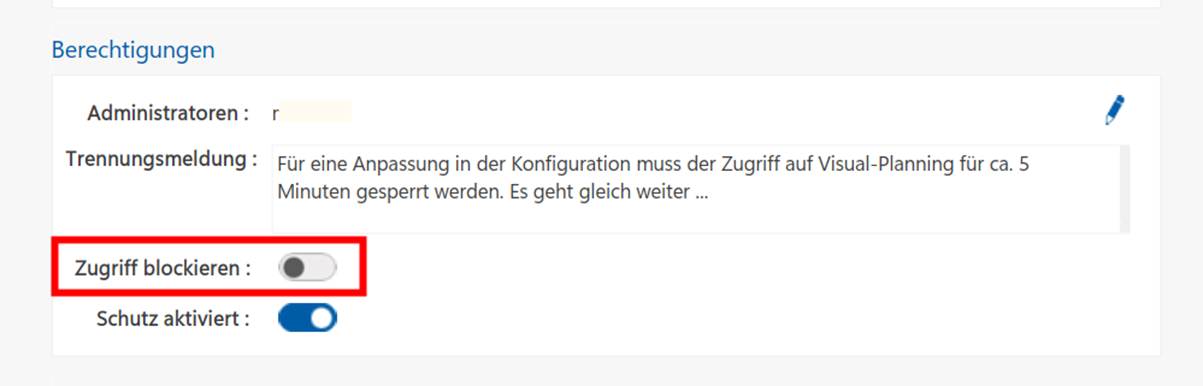
- Das Admin-Center starten und die Planung für den User-Zugriff blockieren.
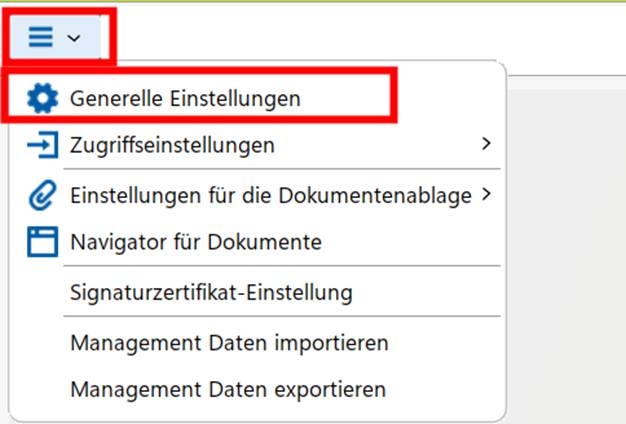
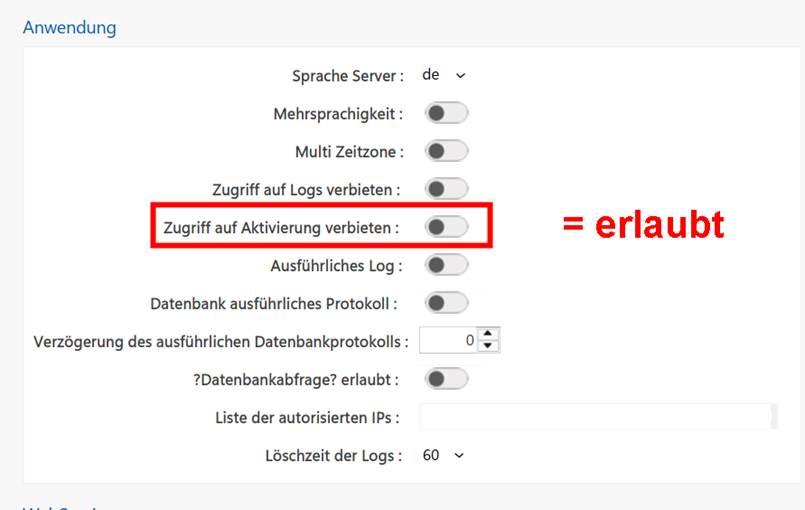
- Im Admin-Center über die Generellen Einstellungen den Zugriff auf die Aktivierung erlauben.
Änderung Passwort DB-User
- Eine Verbindung zum Server herstellen und dort (bei einer Standardinstallation) in dem Pfad C:\stilog\VPServer9\webapps\vplanning\configuration) die Datei database.xml in einem Editor öffnen. Wenn es einen abweichenden Installationspfad gibt, nach der entsprechenden Datei suchen.
In der database.xml ist der User eingetragen, mit dem sich Visual-Planning bei der Datenbank anmeldet.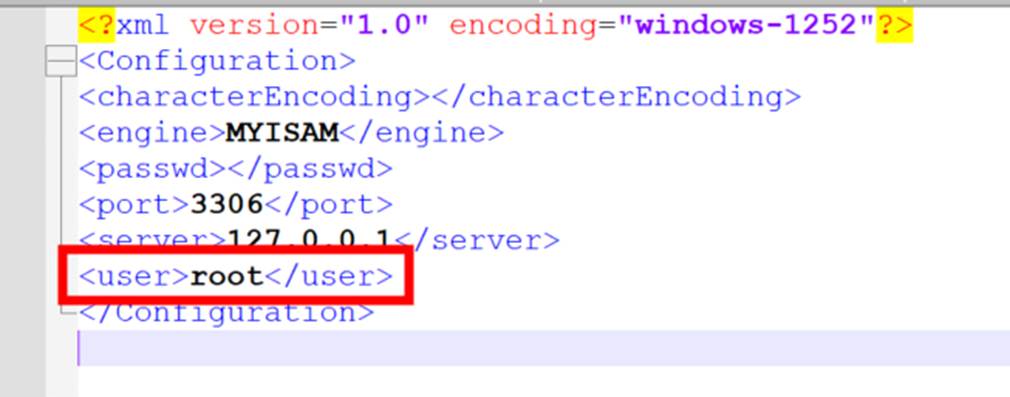
- Mit der Datenbank verbinden und dort bei dem o.g. User das Passwort ändern. Hierbei ist es wichtig, sich mit einem User anzumelden, der die Berechtigung hat, ein Passwort zu ändern. Das ist z.B. bei einem SQLServer der User "sa".
- Mit dem o.g. User und dem neuen Passwort an der Datenbank anmelden, um zu testen, ob die Anmeldung funktioniert.
- Erst wenn die Anmeldung funktioniert, mit den weiteren Schritten fortführen.
- In einem Browser die Aktivierung von Visual-Planning aufrufen. Die URL hat für gewöhnlich den Aufbau http://[servername]/vplanning/activationen.jsp oder https://[servername]/vplanning/activationen.jsp
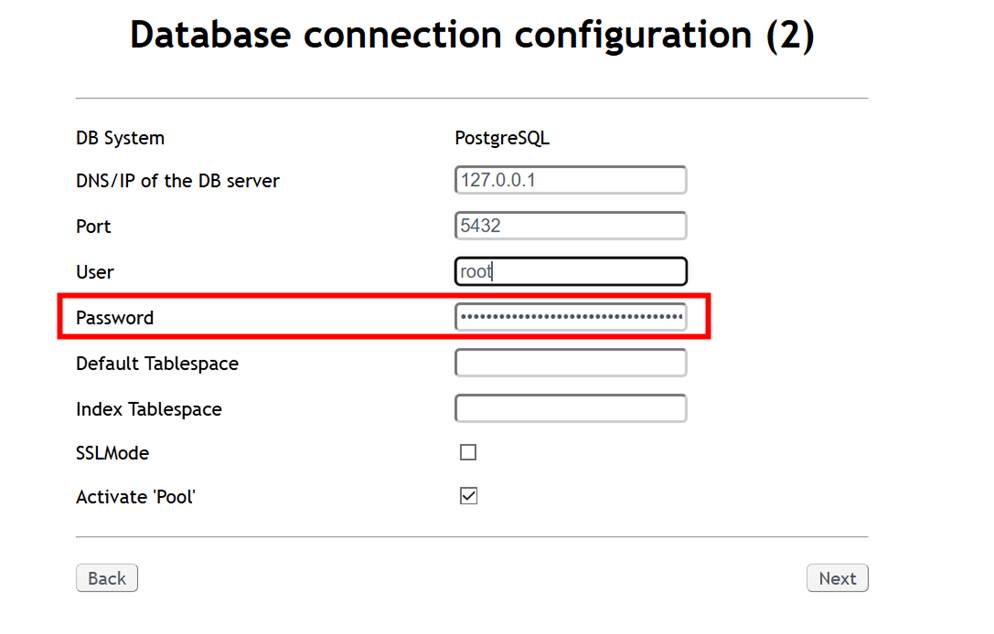
- Mit Next zur dritten Seite gehen Database connection configuration (2) und dort das Passwort von dem Datenbankuser ändern.
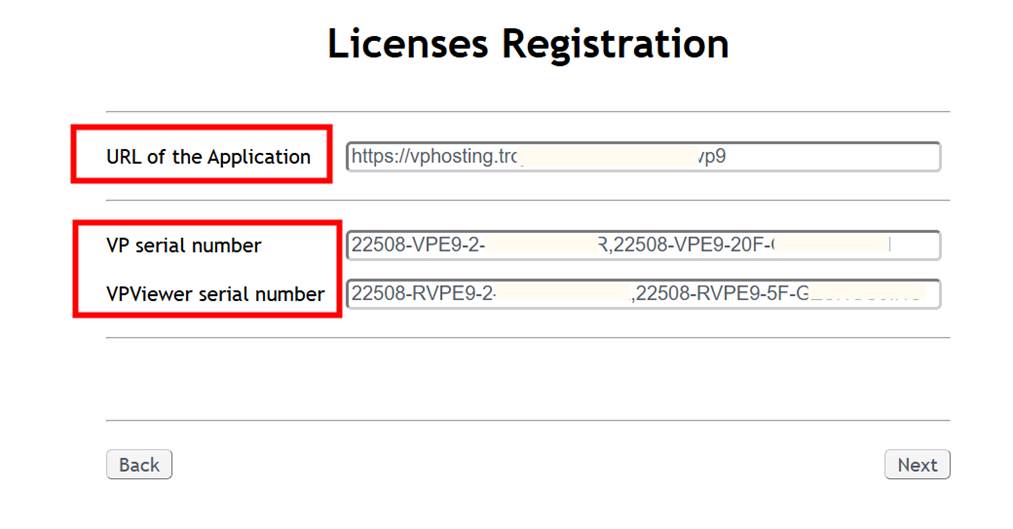
- Auf der vierten Seite License Registration die URL prüfen und die eingetragenen Lizenzen mit den Daten im Admin-Center abgleichen.
- Auf dem Server die Services aufrufen und den Dienst vpserver9 (bei einer Standardinstallation) neu starten.
- Im Verzeichnis C:\stilog\VPServer9\webapps\vplanning\logs (Standardinstallation) die aktuelle Log-Datei suchen und prüfen, ob die Anmeldung an der Datenbank ohne Fehler funktioniert hat.
Änderung Passwort admin-User
- Das Admin-Center neu starten und als „admin“ mit dem bekannten Passwort anmelden.
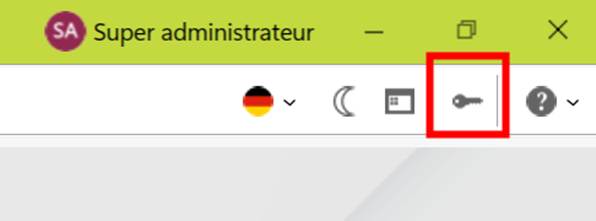
- Im Admin-Center oben rechts auf das Schlüsselsymbol klicken und das Passwort für den Benutzer „admin“ ändern.
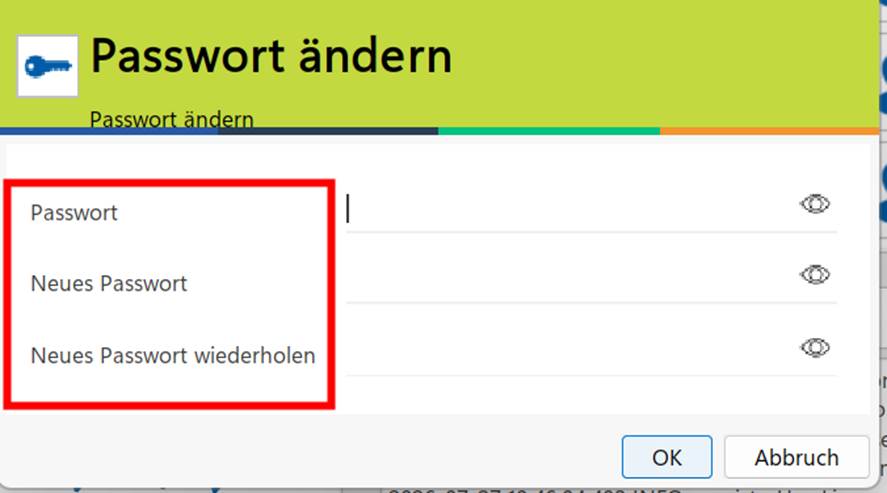
- Das Admin-Center schließen, neu aufrufen und mit dem neuen Passwort als „admin“ anmelden.
- Die Sperrung der Planung aufheben, damit sich die Anwender wieder anmelden können.
- Wenn es vorher entsprechend eingestellt war, den Zugriff auf Aktivierung wieder sperren.
War dieser Artikel hilfreich?
Das ist großartig!
Vielen Dank für das Feedback
Leider konnten wir nicht helfen
Vielen Dank für das Feedback
Feedback gesendet
Wir wissen Ihre Bemühungen zu schätzen und werden versuchen, den Artikel zu korrigieren