Wer in Visual Planning einen Vorgang einplant oder eine Ressource pflegt, hat die passenden Unterlagen oft schon längst in OneDrive oder SharePoint abgelegt. Mal ist es der Lebenslauf von Mitarbeitenden, mal ein Angebot oder ein Prüfprotokoll, manchmal auch gleich der komplette Projektordner. Diese Dateien noch einmal in Visual Planning hochzuladen, kostet unnötig Speicherplatz. Außerdem entstehen so mehrere Versionen desselben Dokuments lokal auf den Rechnern der Anwender.
Einfacher geht es mit einem Link direkt zur Datei. Das Dokument bleibt da, wo es hingehört, in OneDrive oder SharePoint, und wird dort wie gewohnt bearbeitet, kann aber durch einen Klick in Visual Planning aufgerufen werden.
Schritt 1: Datei auswählen und teilen
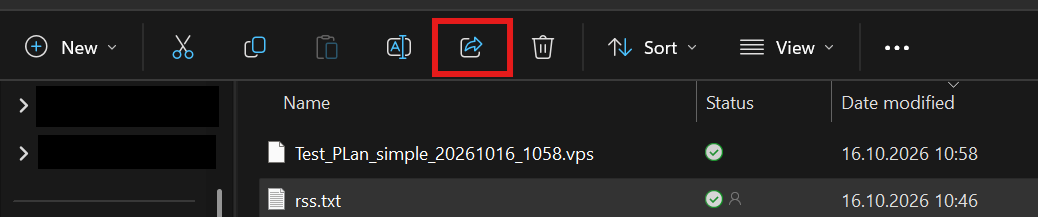
Im entsprechenden Ordner wird die gewünschte Datei markiert. Anschließend genügt ein Klick auf das Teilen-Symbol in der oberen Menüleiste. Alternativ geht es noch schneller per Rechtsklick auf die Datei und Auswahl von „Teilen“ im Kontextmenü.
Schritt 2: Link kopieren
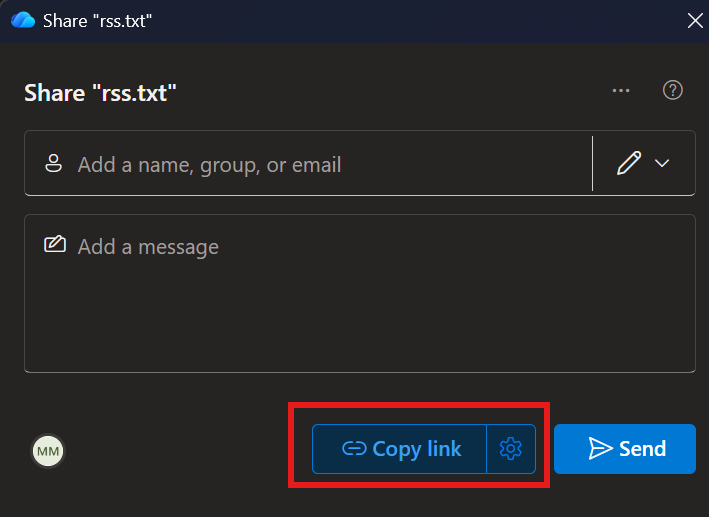
Daraufhin öffnet sich ein Fenster, in welchem der Link zu der Datei in die Zwischenablage kopiert werden kann.
Schritt 3: Zugriff festlegen (optional)
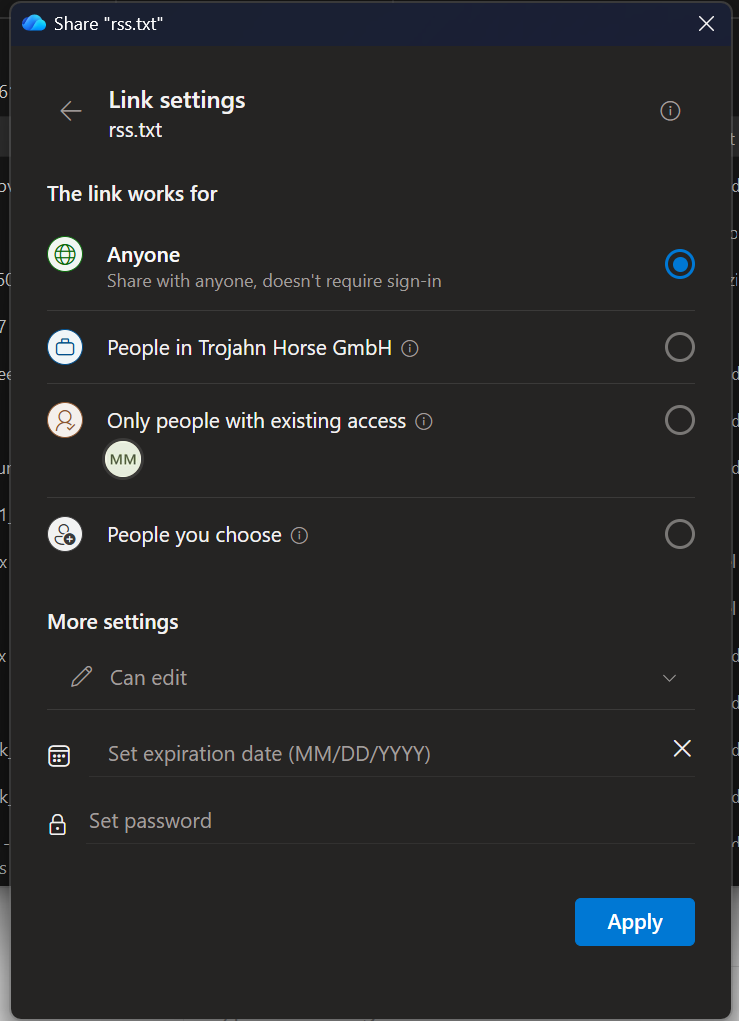
Über das Einstellungen-Symbol lässt sich festlegen, wie lange der Link gültig bleibt und wer den Link aufrufen darf. Beispielsweise nur Personen aus dem eigenen Unternehmen oder ausgewählte Kolleginnen und Kollegen.
Schritt 4: Link in Visual Planning einfügen
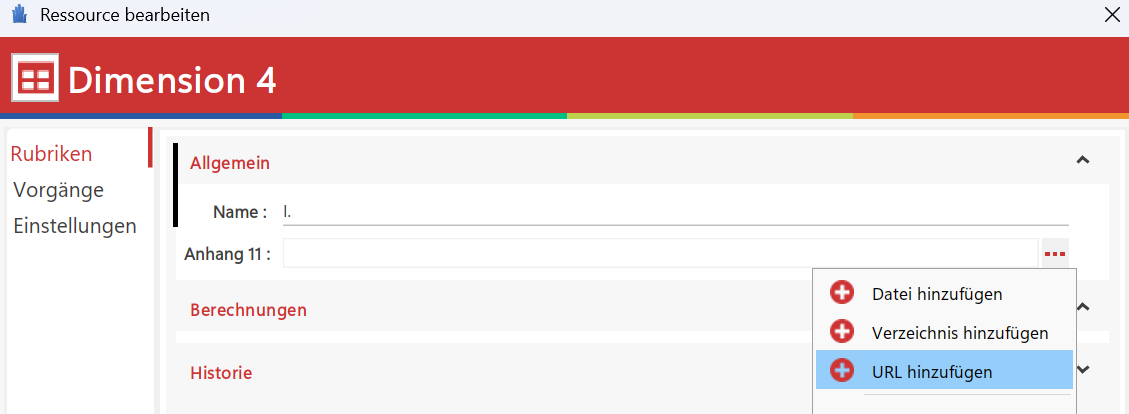
Zum Abschluss wird der kopierte Link in Visual Planning an der gewünschten Stelle eingefügt.
War dieser Artikel hilfreich?
Das ist großartig!
Vielen Dank für das Feedback
Leider konnten wir nicht helfen
Vielen Dank für das Feedback
Feedback gesendet
Wir wissen Ihre Bemühungen zu schätzen und werden versuchen, den Artikel zu korrigieren