Problem: Das Visual Planning Icon in der Taskbar ist sichtbar, aber das Fenster selbst nicht. Scheinbar ist Visual Planning nicht gestartet.
Ursache: Der Desktop des Visual Plannings öffnet sich auf einer Position die außerhalb ihrer Bildschirme liegt.
Ursache: Der Desktop des Visual Plannings öffnet sich auf einer Position die außerhalb ihrer Bildschirme liegt.
Dies kommt vor, wenn Desktops von Nutzern mit vielen Bildschirmen oder großen Auflösungen (4K) abgespeichert werden.
Lösung:
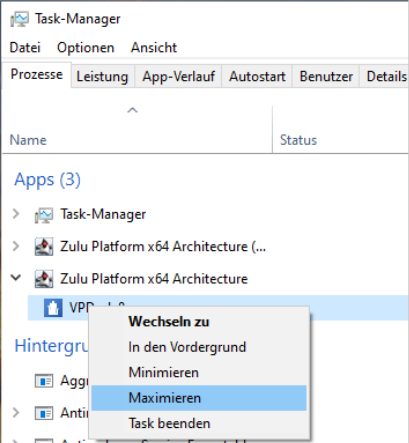
Öffnen Sie den Task Manager und suchen Sie nach dem Visual Planning Task.
Klicken Sie mit der rechten Maustaste auf den Task und wählen Sie "maximieren".
Das Visual Planning Fenster sollte nun auf ihrem Hauptbildschirm erscheinen.
War dieser Artikel hilfreich?
Das ist großartig!
Vielen Dank für das Feedback
Leider konnten wir nicht helfen
Vielen Dank für das Feedback
Feedback gesendet
Wir wissen Ihre Bemühungen zu schätzen und werden versuchen, den Artikel zu korrigieren