Kurzbeschreibung
Die Option „Planung auf Homepage anzeigen“ bestimmt, ob ein einzelner Mandant beziehungsweise eine einzelne Planung bereits vor der Anmeldung im VPDeskLauncher angeboten wird.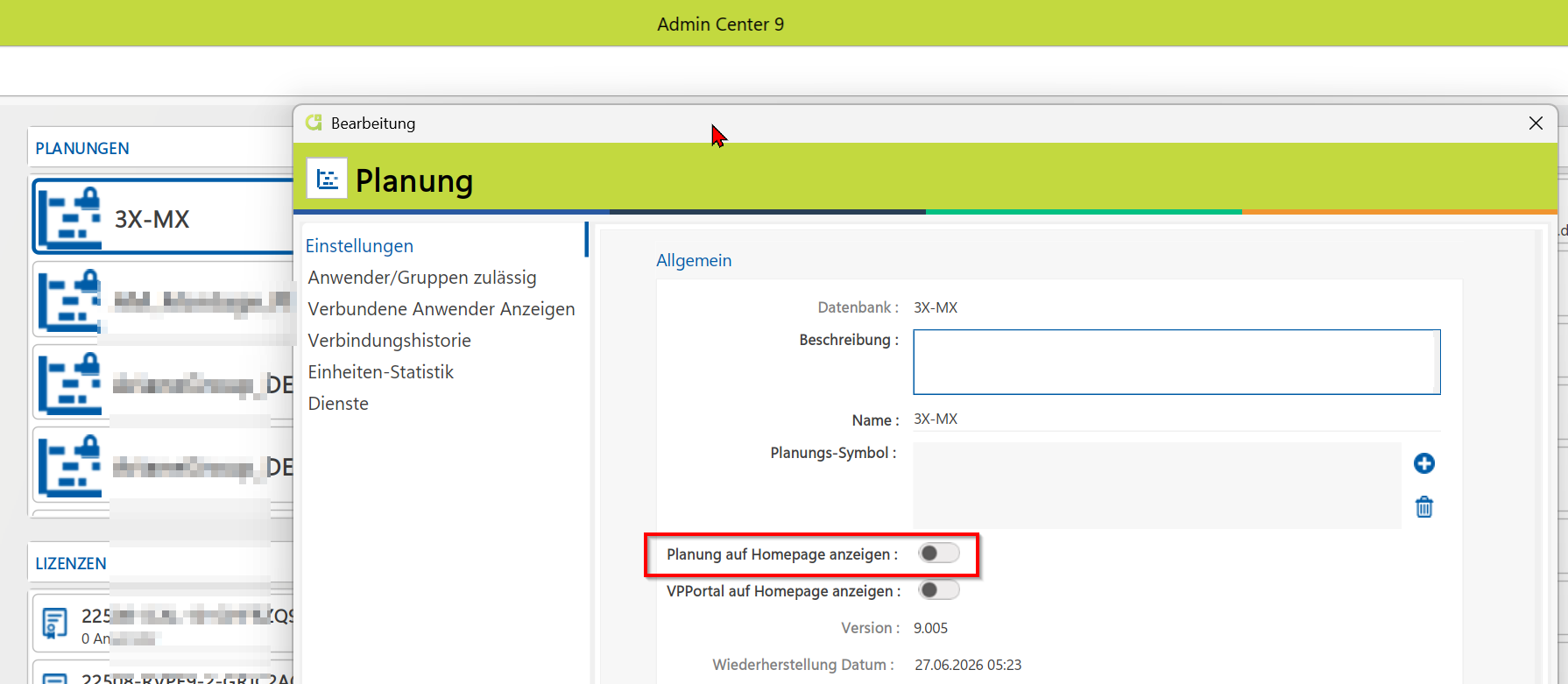
VISUAL PLANNING kann mehrere organisatorisch oder fachlich getrennte Mandanten und Planungen innerhalb einer Installation bereitstellen. Mit „Planung auf Homepage anzeigen“ lässt sich festlegen, ob diese beim Start einzeln sichtbar sein sollen.
Hinweis: „Auf Homepage anzeigen“ steuert das Start- und Anzeigeverhalten vor der Anmeldung. Die Option verändert keine Benutzerberechtigungen.
Warum heißt die Option „Planung auf Homepage anzeigen“?
Die Bezeichnung ist historisch bedingt. Beim früheren WebStarter-Client wurde VISUAL PLANNING direkt von der Homepage der jeweiligen Instanz im Browser über Oracle Java gestartet.
Heute erfolgt der Start üblicherweise über den VPDeskLauncher. Die Bezeichnung „Planung auf Homepage anzeigen“ wurde beibehalten, obwohl sich die Auswirkung inzwischen auch im Startverhalten des VPDeskLaunchers zeigt.
Verhalten bei deaktivierter Option
Ist „Planung auf Homepage anzeigen“ bei allen Mandanten und Planungen deaktiviert, zeigt der VPDeskLauncher lediglich das allgemeine VISUAL-PLANNING-Icon an.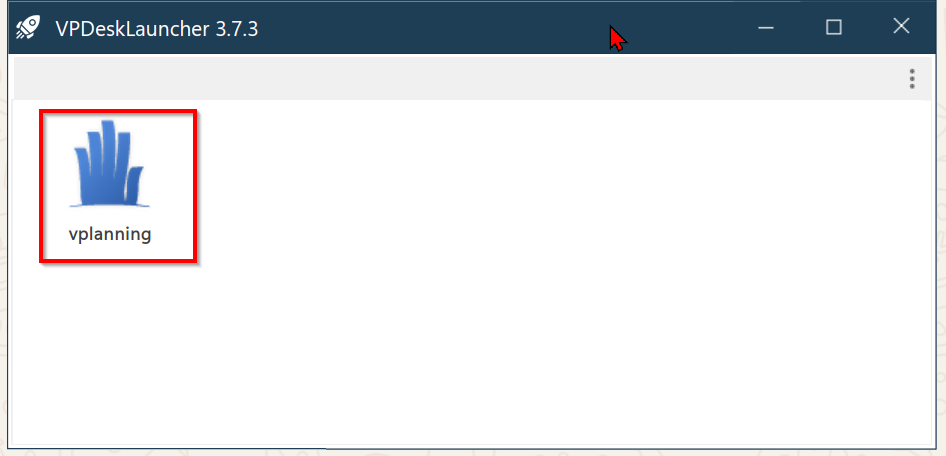
Nach einem Doppelklick startet VISUAL PLANNING. Erst im weiteren Verlauf meldet sich der Anwender an und gelangt aufgrund seiner Berechtigungen in den für ihn vorgesehenen Mandanten.
Diese Konfiguration eignet sich, wenn die Auswahl des Mandanten für die Anwender möglichst transparent im Hintergrund erfolgen soll.
Verhalten bei aktivierter Option
Wird „Planung auf Homepage anzeigen“ bei einem Mandanten oder einer Planung aktiviert, wird dieser Mandant beziehungsweise diese Planung bereits vor der Anmeldung im VPDeskLauncher angeboten.
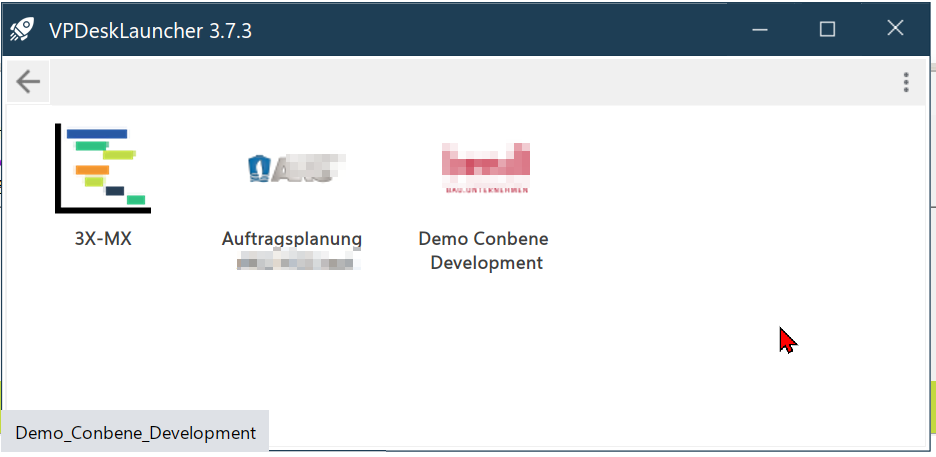
Ist „Planung auf Homepage anzeigen“ nur bei genau einem Mandanten aktiviert, führt der Doppelklick auf das VISUAL-PLANNING-Icon zur Anzeige dieses Mandanten. Andere Mandanten, bei denen „Planung auf Homepage anzeigen“ deaktiviert ist, werden über diesen Einstieg nicht angeboten.
Dies ist besonders bei Testmandanten kritisch: Bestehen dort dieselben Benutzerberechtigungen wie im Produktivsystem, kann der Anwender nach der Anmeldung ohne genaue Kontrolle der Mandantenbezeichnung versehentlich in der Testumgebung arbeiten.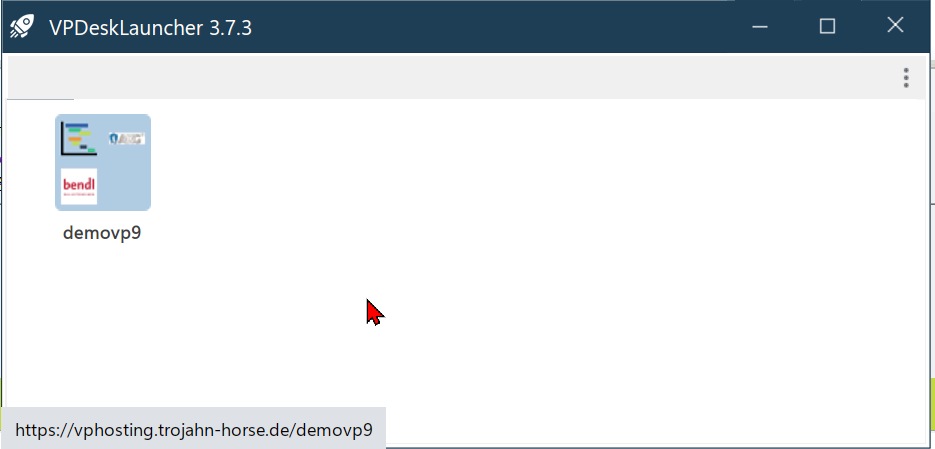
Nach Doppelklick auf die Instanz.
 Empfohlene Konfiguration
Je nach gewünschtem Bedienkonzept empfehlen sich zwei Varianten.
Variante 1: Mandantenauswahl im Hintergrund
„Planung auf Homepage anzeigen“ bleibt bei allen Mandanten und Planungen deaktiviert.
Der VPDeskLauncher zeigt vor der Anmeldung nur die allgemeine VISUAL-PLANNING-Instanz. Die weitere Zuordnung erfolgt nach der Anmeldung anhand der Berechtigungen des Anwenders.
Variante 2: Bewusste Mandantenauswahl
„Planung auf Homepage anzeigen“ wird bei allen relevanten Produktivmandanten aktiviert.
Die Anwender sehen dadurch bereits vor der Anmeldung, dass mehrere Mandanten oder Planungen vorhanden sind, und lernen, diese bewusst zu unterscheiden. Das erleichtert auch die sichere Orientierung, wenn später ausnahmsweise in einer Testumgebung gearbeitet werden soll.
Grundsatz: Entweder bleibt „Planung auf Homepage anzeigen“ bei allen Mandanten deaktiviert oder die Option wird für alle relevanten Produktivmandanten aktiviert. „Planung auf Homepage anzeigen“ sollte niemals ausschließlich bei einem Testmandanten aktiviert werden.
Umgang mit Testmandanten
Bei Testmandanten sollte „Planung auf Homepage anzeigen“ grundsätzlich deaktiviert bleiben.
Für einen geplanten Test sollte der Zugriff gezielt bereitgestellt und den beteiligten Anwendern vorab erläutert werden. Dabei sollten mindestens folgende Informationen kommuniziert werden:
- Name des Testmandanten
- Zweck und Zeitraum des Tests
- vorgesehener Zugangsweg
- Abgrenzung zum Produktivsystem
- Umgang mit den während des Tests erfassten Daten
Die Bezeichnung eines Testmandanten sollte zusätzlich eindeutig sein, beispielsweise:
TEST – NICHT PRODUKTIV VERWENDEN
Fehlerbild: Es wird nur noch ein Mandant angezeigt
Wird im VPDeskLauncher unerwartet nur ein bestimmter Mandant angezeigt, sollte geprüft werden, ob bei diesem Mandanten „Planung auf Homepage anzeigen“ aktiviert wurde.
Empfohlenes Vorgehen:
- Den angezeigten Mandanten beziehungsweise die angezeigte Planung ermitteln.
- Im Admin-Center die Einstellung „Planung auf Homepage anzeigen“ prüfen.
- „Planung auf Homepage anzeigen“ bei einem Testmandanten deaktivieren.
- Nach der Änderung im Admin-Center den VPDeskLauncher neu starten oder die Ansicht mit F5 aktualisieren.
- Vor der Anmeldung prüfen, welche Instanzen, Mandanten oder Planungen angezeigt werden.
Für diese Kontrolle ist kein Benutzerkonto erforderlich, da sich „Planung auf Homepage anzeigen“ bereits vor der Anmeldung auf die Darstellung im VPDeskLauncher auswirkt.
Zusammenfassung
„Planung auf Homepage anzeigen“ beeinflusst, welche Mandanten oder Planungen bereits vor der Anmeldung im VPDeskLauncher angeboten werden. Die Bezeichnung stammt noch aus der Zeit des browserbasierten WebStarter-Clients.
Für einen sicheren Betrieb gilt:
- „Planung auf Homepage anzeigen“ bei Testmandanten deaktivieren.
- Für eine bewusste Mandantenauswahl „Planung auf Homepage anzeigen“ bei allen relevanten Produktivmandanten aktivieren.
- Nach Änderungen im Admin-Center den VPDeskLauncher neu starten oder die Ansicht mit F5 aktualisieren und das Ergebnis vor der Anmeldung kontrollieren.
War dieser Artikel hilfreich?
Das ist großartig!
Vielen Dank für das Feedback
Leider konnten wir nicht helfen
Vielen Dank für das Feedback
Feedback gesendet
Wir wissen Ihre Bemühungen zu schätzen und werden versuchen, den Artikel zu korrigieren